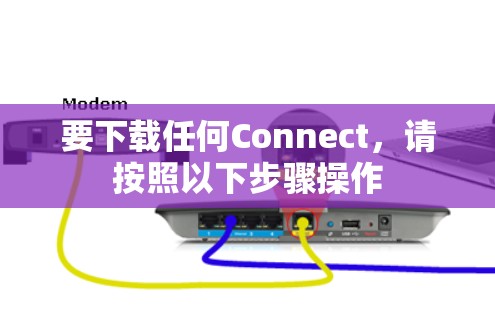
测试AnyConnect的网络线路可以按照以下步骤进行
lkj3622159免费加速器2026-09-1630
准备工具: 无线网络枪(如Trendy Test 系列)。 无线连接器或无线路由器(如Razer的一键连接器)。 确定测试地点: 在一个安全、安静的地方测试,避免干扰设备。 连接设备: 将无线网络枪连接到无线路由器或无线交换机。 使用无线连接器连接无线网络枪到无线设备。 测试设备:...
-
准备工具:
- 无线网络枪(如Trendy Test 系列)。
- 无线连接器或无线路由器(如Razer的一键连接器)。
-
确定测试地点:
在一个安全、安静的地方测试,避免干扰设备。
-
连接设备:
- 将无线网络枪连接到无线路由器或无线交换机。
- 使用无线连接器连接无线网络枪到无线设备。
-
测试设备:
- 设备连接:将无线网络枪连接到指定设备(如手机、电脑、物联网设备等)。
- 网络测试:使用无线网络枪查看设备的网络状态,确保连接正常。
-
检查设备状态:
- 检查无线网络枪和设备的连接状态。
- 确保无线网络枪和设备都处于“连接”状态。
-
排除其他设备:
- 如果设备数量多,检查其他设备是否正常工作。
- 确保无线网络枪和设备都处于“连接”状态。
-
验证设备连接:
- 使用其他设备(如手机)确认无线网络枪和设备之间的连接状态。
- 检查无线网络枪和设备的连接状态。
-
测试完成后:
- 检查无线网络枪和设备的状态。
- 确保无线网络枪和设备没有故障或异常。
如果测试过程中遇到问题,如信号不清晰或设备未连接,应检查设备是否正确连接,使用其他设备验证连接状态,如有其他问题,建议联系AnyConnect的客服或支持团队以便进一步协助。

 lkj3622159