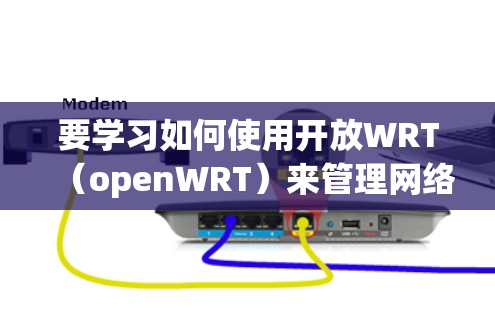
要学习如何使用开放WRT(openWRT)来管理网络设备,如服务器、本地计算机或共享文件夹,可以按照以下步骤进行
lkj3622159FAN网络梯子2026-07-17260
安装和配置WRT 安装:确保你已经安装了openWRT,如果你没有安装,可以使用命令sudo apt-get install openwrt(如果安装在Linux系统上)。 配置:根据你的操作系统(Windows、macOS、Linux)选择对应的WRT配置文件,在macOS上安装的WRT通常会包含一个配置文件在~/.config/openwrt中。...
安装和配置WRT
- 安装:确保你已经安装了openWRT,如果你没有安装,可以使用命令
sudo apt-get install openwrt(如果安装在Linux系统上)。 - 配置:根据你的操作系统(Windows、macOS、Linux)选择对应的WRT配置文件,在macOS上安装的WRT通常会包含一个配置文件在
~/.config/openwrt中。
连接到网络
- 本地计算机连接:在WRT中,你可以使用网络工具连接到本地计算机,常用命令包括
wrt connect或wrt connect -p(如果使用WINNT协议)。 - 连接到服务器:如果你有服务器,你可以使用
wrt -n server来连接到服务器,服务器的IP地址和端口可能需要在配置文件中指定。
访问本地计算机和服务器
- 访问文件夹:在WRT中,你可以使用
wrt -c命令访问文件夹。wrt -c /myDocuments将显示当前文件夹的内容。 - 访问本地计算机:你可以使用
wrt -i命令访问本地计算机。wrt -i localhost将显示本地计算机的命令行界面。
管理网络设备
- 创建网络设备:在WRT中,你可以通过菜单或命令行界面创建网络设备,如服务器、笔记本电脑或共享文件夹,创建时,需要确保设备的IP地址和端口与服务器配置一致。
- 管理共享文件夹:如果你有本地共享文件夹,可以在WRT中使用
wrt -s命令查看文件夹的内容,你可以管理文件夹的访问权限、文件内容和日志。
处理网络连接问题
- 默认连接:在WRT中,你可以设置默认连接到本地计算机或服务器,使用
wrt -n命令可以访问默认网络工具,然后使用wrt -c或wrt -i连接到本地计算机或服务器。 - 网络连接问题:如果网络连接出现问题,你可以尝试检查网络配置文件,检查IP地址和端口,或者尝试使用其他网络设备或软件进行连接。
高级功能
- 防火墙:你可以配置WRT的防火墙以限制网络访问,使用
wrt -f命令可以查看防火墙设置,然后调整防火墙规则。 - 共享文件:如果你有本地共享文件,可以在WRT中使用
wrt -s命令管理文件夹,你可以设置文件的访问权限、内容和日志,或者使用wrt -t命令进行文件操作。
练习和探索
- 实际操作:通过使用WRT来连接到本地计算机和服务器,访问文件夹,管理共享文件夹,逐步掌握WRT的功能。
- 文档和技术文档:查阅openWRT的官方文档和技术文档,学习更多配置方法和功能。
通过以上步骤,你可以逐步掌握openWRT的使用,解决网络管理的问题,包括连接到服务器、访问文件夹,以及管理共享文件夹等。
 lkj3622159
相关文章